
Commandes
Gérer les commandes avec une flotte interne
Créez, modifiez et planifiez des commandes en mode Logistique d’entreprise à partir de l’entrepôt d’entreprise.
Avant de créer la commande
Vérifiez que Logistique d’entreprise est sélectionné dans Compte → Entreprise et qu’au moins un entrepôt d’entreprise existe. Ce flux concerne les livraisons avec vos propres véhicules : ce n’est ni un produit distinct ni un add-on.
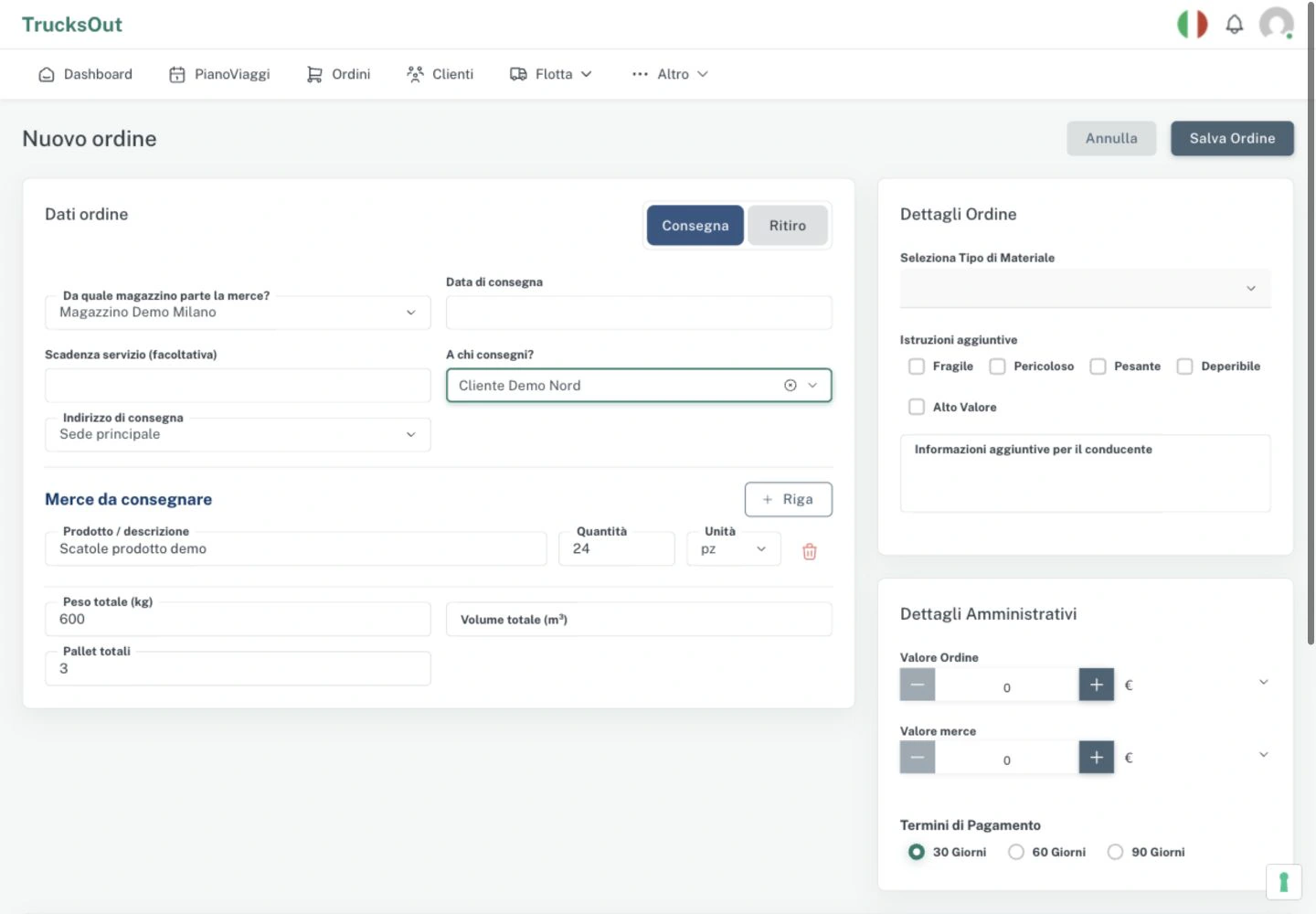
Créer une commande de livraison
- Ouvrez Commandes et sélectionnez Nouvelle commande.
- Choisissez Livraison comme type d’opération.
- Dans De quel entrepôt part la marchandise ?, sélectionnez le bon entrepôt d’entreprise.
- Saisissez la Date de livraison. Si nécessaire, ajoutez l’Échéance de service : c’est une donnée opérationnelle facultative, distincte de la date de livraison.
- Dans À qui livrez-vous ?, choisissez le client ou le destinataire. Sélectionnez ensuite son adresse de livraison ou utilisez Saisir une adresse pour en indiquer une autre.
- Ajoutez les lignes de marchandise avec la description, la quantité et l’unité ; le poids, le volume et les palettes sont disponibles lorsque nécessaire.
- Enregistrez la commande.
Créer une commande d’enlèvement
Choisissez Enlèvement comme type d’opération. L’entrepôt d’entreprise devient la destination : sélectionnez-le dans Dans quel entrepôt arrive la marchandise ?. Choisissez la partie d’origine dans Chez qui enlevez-vous ? ; complétez l’adresse d’enlèvement et la Date d’enlèvement, puis les lignes de marchandise et les données de chargement avant d’enregistrer.
La capture d’écran précédente montre une Livraison. Les libellés du formulaire changent lorsque vous sélectionnez Enlèvement.
Modifier et planifier
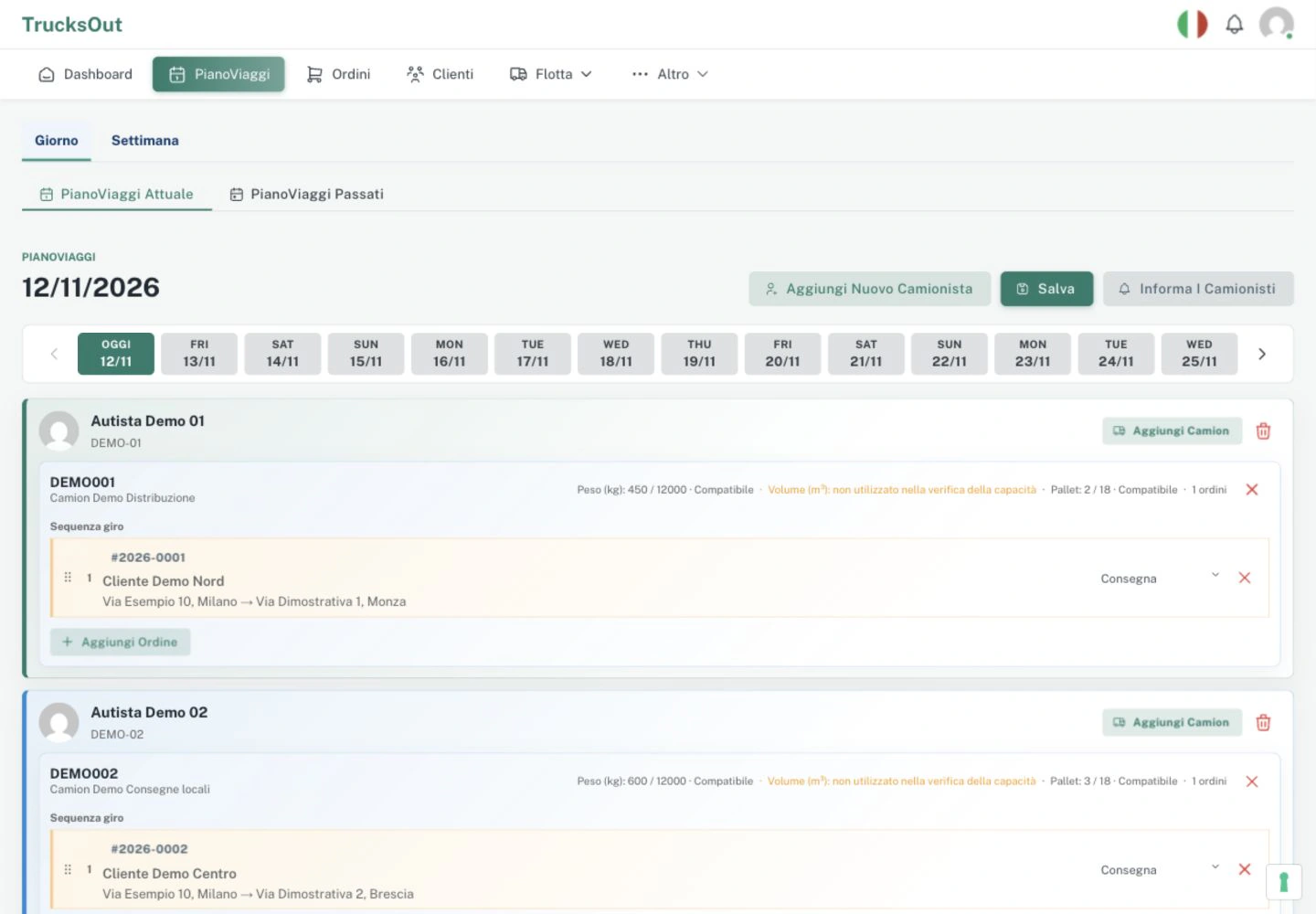
Avant que le chauffeur ne prenne la commande en charge, ouvrez-la depuis Commandes, sélectionnez Modifier et mettez à jour les données nécessaires. Si vous modifiez la date, l’origine ou la destination après l’avoir planifiée, contrôlez aussi le Plan de tournées quotidien et enregistrez les attributions mises à jour.
Comparaison avec le transport pour compte de tiers
Dans le Transport pour compte de tiers, le flux utilise le Client à facturer et sépare l’enlèvement et la livraison, avec leurs clients, entrepôts ou adresses et dates respectifs. Pour le détail du flux général, consultez Créer une commande.
Dernière vérification: