
Primeros pasos
Configurar la Logística interna
Activa la Logística interna, crea el primer almacén de empresa y prepara el flujo para entregas con vehículos propios.
Antes de empezar
La Logística interna está pensada para una empresa que organiza recogidas o entregas con vehículos propios. Antes de crear pedidos en este modo, necesitas al menos un almacén de empresa. Puedes añadir otros más adelante.
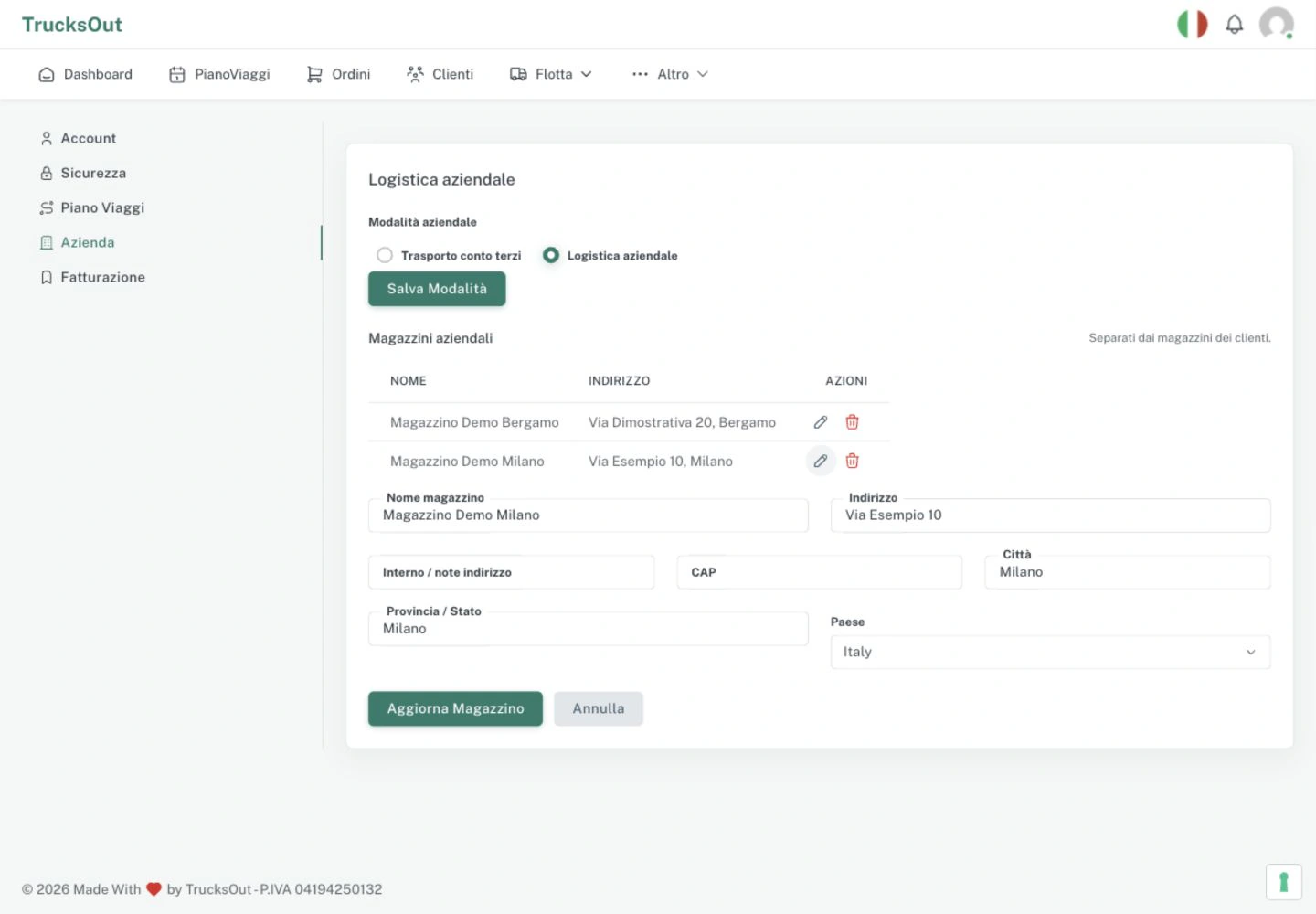
Configurar el primer almacén
- Abre Cuenta → Empresa.
- Si eliges Logística interna en el primer acceso, completa la elección durante el onboarding. Si la activas después, abre Cuenta → Empresa y selecciónala en la sección Modo de empresa.
- En Almacenes de empresa, introduce Nombre del almacén, Dirección, Código postal, Ciudad, Provincia / Estado y País, obligatorios en el formulario.
- Añade Piso / notas de dirección si hace falta.
- Selecciona Añadir almacén. Cuando está seleccionada la Logística interna, al guardar el primer almacén también se intenta guardar el modo: comprueba el mensaje de confirmación.
Si el almacén se ha guardado pero el modo no se actualizó, usa Guardar modo para reintentarlo sin crear otro almacén igual. Para distinguir la elección inicial del cambio posterior, consulta Elegir el modo de empresa.
Gestionar varios almacenes
Para añadir otro punto operativo, vuelve a Almacenes de empresa, completa los datos y usa Añadir almacén. Para modificar uno existente, actualiza los datos y selecciona Actualizar almacén.
Siguiente paso
Cuando tengas al menos un almacén de empresa, puedes crear un pedido para la flota interna e incluirlo después en el Plan de viajes diario.
Última revisión: