Cuenta y seguridad
Elegir el modo de empresa
Elige el modo al acceder por primera vez o cámbialo después en Cuenta → Empresa, sin convertir pedidos ya creados.
La primera elección durante el onboarding
Al acceder por primera vez, el propietario que puede gestionar la empresa ve la elección de modo. Selecciona Transporte para terceros para servicios a clientes, o Logística interna para recogidas y entregas con vehículos propios. Ambos modos forman parte del mismo producto: Logística interna no es un add-on.
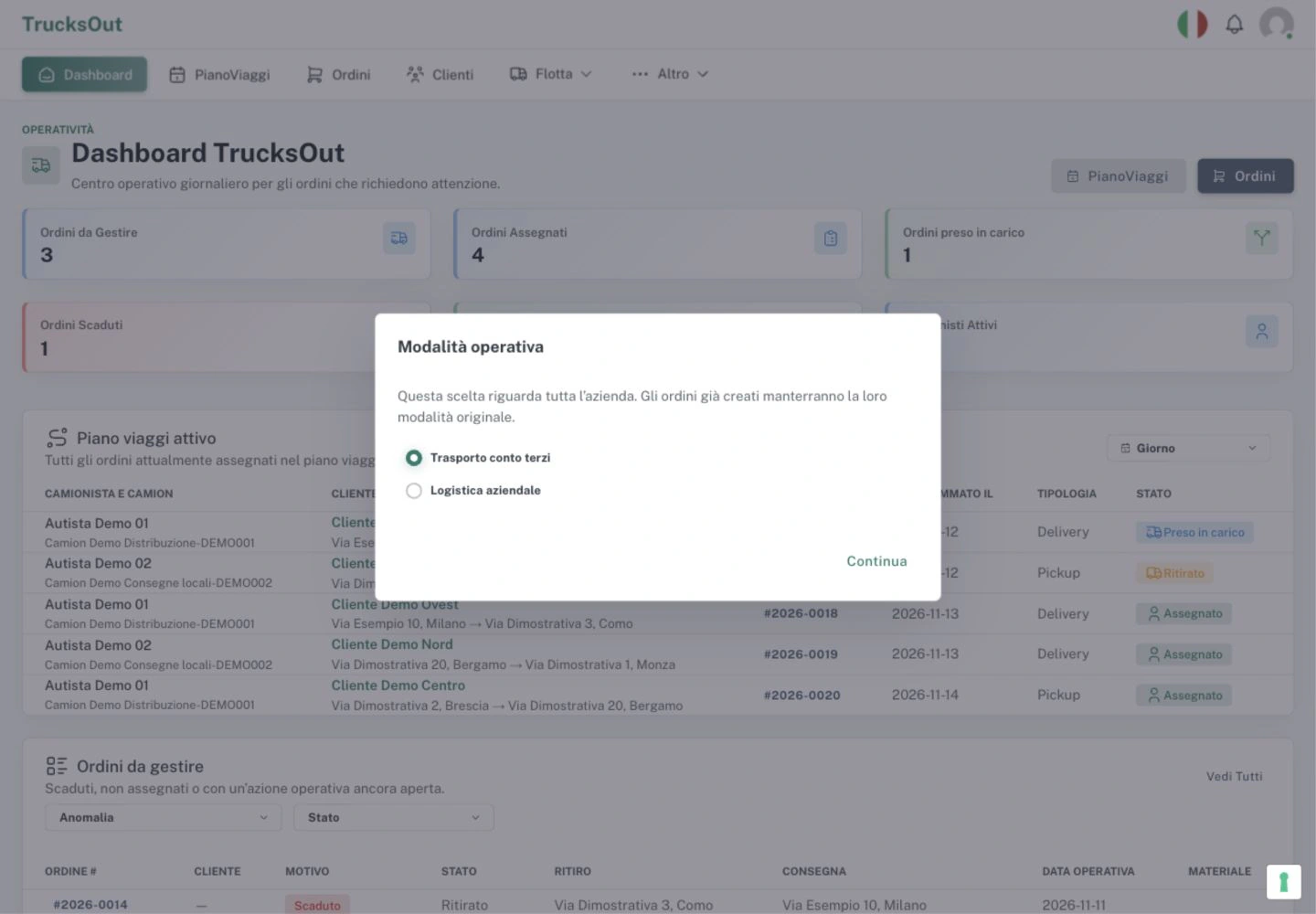
El diálogo inicial contiene solo las dos opciones y Continuar; no incluye campos de almacén. Después de elegir Logística interna y Continuar, abre Cuenta → Empresa y configura el primer almacén de la empresa antes de crear pedidos de logística.
Cambiar el modo después
La primera elección no es definitiva. Abre Cuenta → Empresa, selecciona el modo en Modo de empresa y guarda. Puede hacerlo el propietario o un Manager que pueda gestionar la empresa.
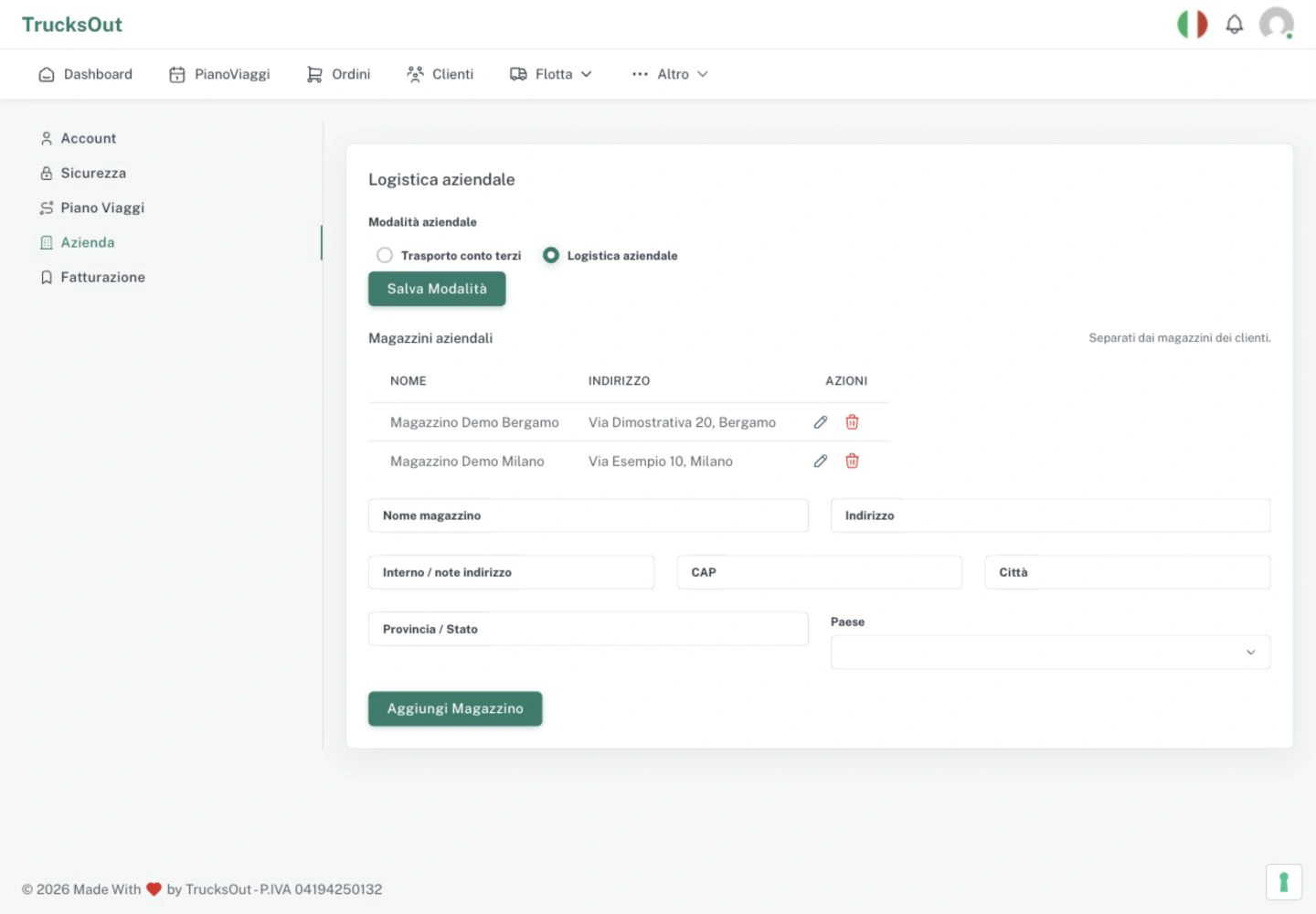
Antes de cambiar a Logística interna, comprueba que haya al menos un almacén completo. En Almacenes de empresa, Nombre del almacén, Dirección, Código postal, Ciudad, Provincia / Estado y País son obligatorios. Al añadir el primer almacén con Logística interna seleccionada, el formulario también intenta guardar el modo. Si el almacén se guarda pero el modo no, no crees otro: usa Guardar modo para reintentarlo. Los almacenes de empresa son distintos de los de las fichas de clientes.
Qué cambia
El modo guía el flujo de los pedidos nuevos. En Transporte para terceros trabajas con cliente facturable, recogida y entrega. En Logística interna, un almacén de empresa es el origen de una entrega o el destino de una recogida.
Comprueba antes de cambiar
Elige el flujo que describe el trabajo que vas a registrar. Antes de pasar a Logística interna, prepara el almacén antes de crear pedidos nuevos. El modo no convierte TrucksOut en un WMS, ERP o sistema de seguimiento GPS continuo.
Última revisión: