
Ordini
Gestire ordini con una flotta interna
Crea, modifica e pianifica ordini nella modalità Logistica aziendale partendo dal magazzino aziendale.
Prima di creare l’ordine
Verifica che in Account → Azienda sia selezionata Logistica aziendale e che esista almeno un magazzino aziendale. Questo flusso è per le consegne con mezzi propri: non è un prodotto separato né un add-on.
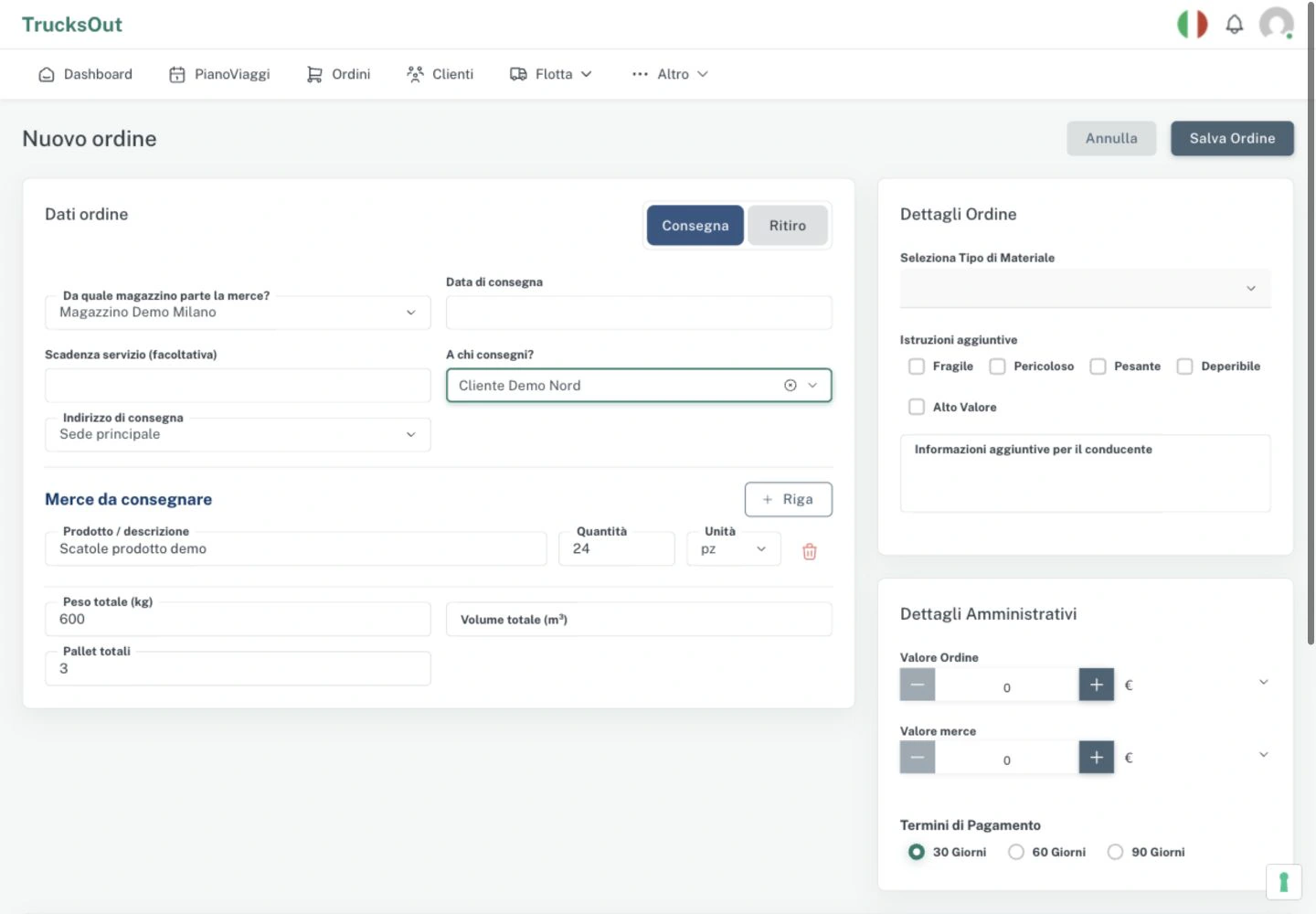
Creare un ordine di consegna
- Apri Ordini e seleziona Nuovo ordine.
- Scegli Consegna come tipo di operazione.
- In Da quale magazzino parte la merce?, seleziona il magazzino aziendale corretto.
- Inserisci la Data di consegna. Se necessario, aggiungi la Scadenza servizio: è un dato operativo opzionale distinto dalla data della consegna.
- In A chi consegni?, scegli il cliente o destinatario. Seleziona poi il suo indirizzo di consegna oppure usa Inserisci un indirizzo per indicarne uno diverso.
- Aggiungi le righe merce con descrizione, quantità e unità; peso, volume e pallet sono disponibili quando servono.
- Salva l’ordine.
Creare un ordine di ritiro
Scegli Ritiro come tipo di operazione. Il magazzino aziendale diventa la destinazione: lo selezioni in In quale magazzino arriva la merce?. Il soggetto di origine si sceglie in Da chi ritiri?; completa l’indirizzo di ritiro e la Data di ritiro, poi le righe merce e i dati di carico prima di salvare.
Lo screenshot precedente mostra una Consegna. Le etichette del modulo cambiano quando selezioni Ritiro.
Modificare e pianificare
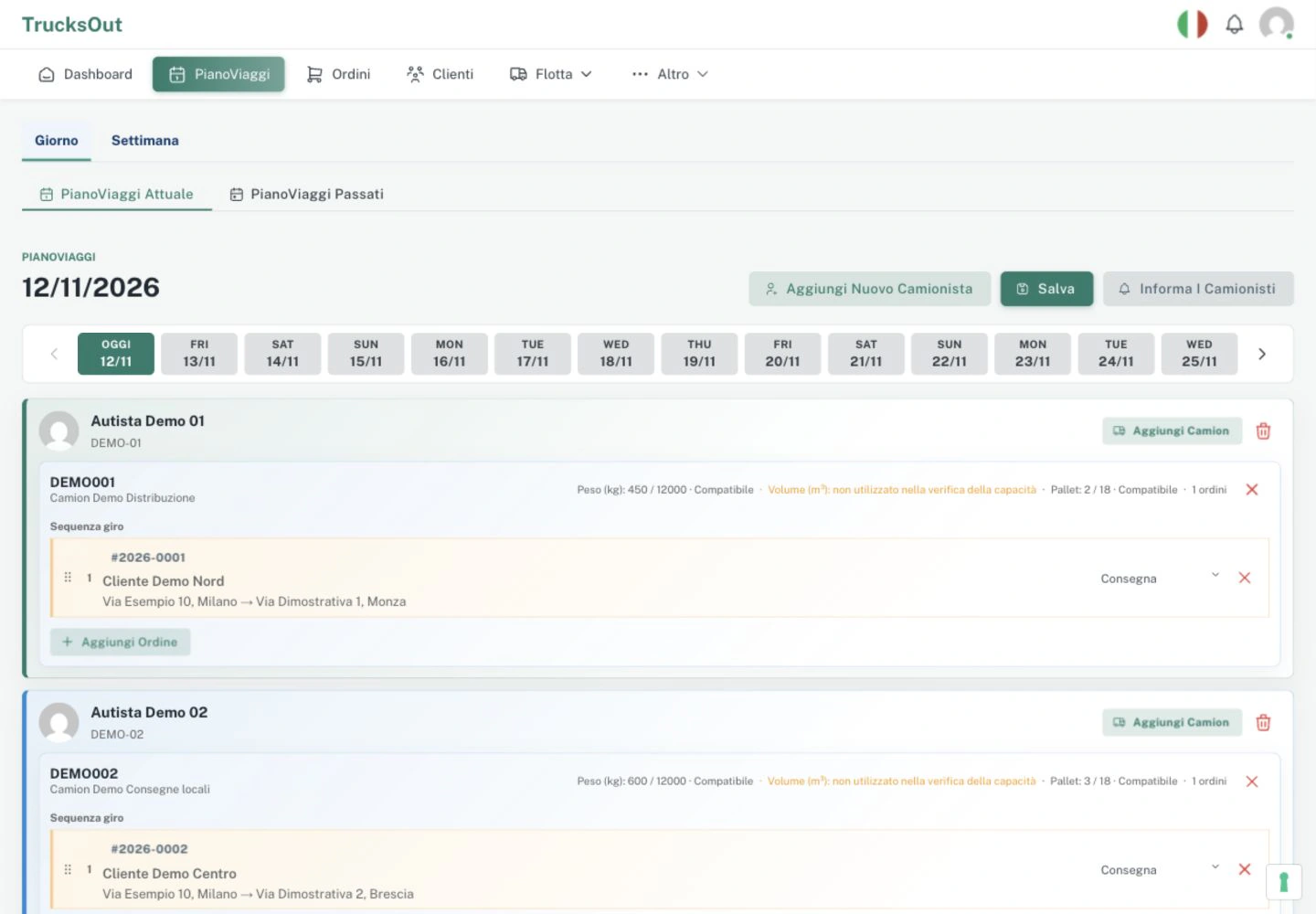
Prima che l’ordine sia preso in carico dall’autista, aprilo da Ordini, seleziona Modifica e aggiorna i dati necessari. Se cambi data, origine o destinazione dopo averlo pianificato, controlla anche il PianoViaggi giornaliero e salva le assegnazioni aggiornate.
Confronto con il conto terzi
Nel Trasporto conto terzi, il flusso usa il Cliente da fatturare e tiene separati ritiro e consegna, con i rispettivi clienti, magazzini o indirizzi e date. Per il dettaglio del flusso generale, consulta Creare un ordine.
Ultima verifica: