
Erste Schritte
Interne Logistik einrichten
Aktivieren Sie die interne Logistik, erstellen Sie das erste Unternehmenslager und bereiten Sie den Ablauf für Lieferungen mit eigenen Fahrzeugen vor.
Bevor Sie beginnen
Interne Logistik ist für ein Unternehmen gedacht, das Abholungen oder Lieferungen mit eigenen Fahrzeugen organisiert. Bevor Sie in diesem Modus Aufträge erstellen, benötigen Sie mindestens ein Unternehmenslager. Weitere können Sie später hinzufügen.
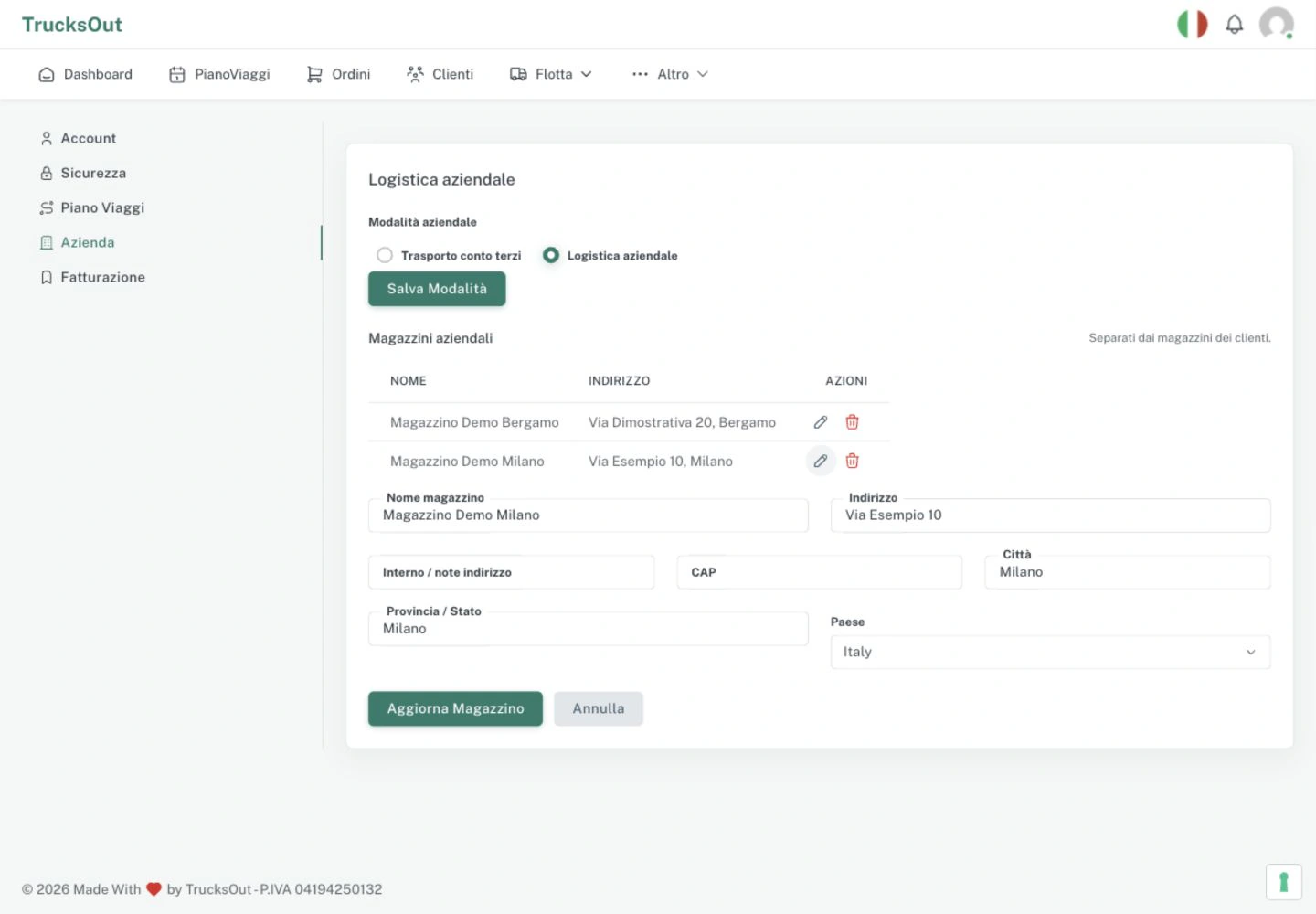
Das erste Lager einrichten
- Öffnen Sie Konto → Unternehmen.
- Wenn Sie beim ersten Zugriff interne Logistik wählen, schließen Sie die Auswahl im Onboarding ab. Wenn Sie sie später aktivieren, öffnen Sie Konto → Unternehmen und wählen sie im Bereich Unternehmensmodus aus.
- Geben Sie unter Unternehmenslager Lagername, Adresse, Postleitzahl, Stadt, Provinz / Bundesland und Land ein; diese Felder verlangt das Formular.
- Fügen Sie bei Bedarf Adresszusatz / Hinweise hinzu.
- Wählen Sie Lager hinzufügen. Wenn interne Logistik ausgewählt ist, versucht das Speichern des ersten Lagers auch den Modus zu speichern: Prüfen Sie die Bestätigungsmeldung.
Wurde das Lager gespeichert, aber der Modus nicht aktualisiert, verwenden Sie Modus speichern, um es erneut zu versuchen, ohne ein zweites gleiches Lager anzulegen. Zur Unterscheidung der ersten Wahl von einer späteren Änderung lesen Sie Unternehmensmodus wählen.
Mehrere Lager verwalten
Um einen weiteren Betriebsort hinzuzufügen, gehen Sie zurück zu Unternehmenslager, füllen die Daten aus und verwenden Lager hinzufügen. Um ein bestehendes Lager zu ändern, aktualisieren Sie die Daten und wählen Lager aktualisieren.
Nächster Schritt
Sobald Sie mindestens ein Unternehmenslager haben, können Sie einen Auftrag für die interne Flotte erstellen und ihn anschließend in den täglichen Reiseplan aufnehmen.
Zuletzt geprüft: